EnglishFrenchGermanSpainItalianDutch

RussianPortugueseJapaneseKoreanArabic Chinese Simplified

Selamat Datang di Websiteku | Sebuah web yang berisikan segudang Ilmu yang bermanfaat silahkan baca Tulisan Inspiratif Yang semoga saja dapat memberikan Ilmu dan pemahaman baru bagi para pembaca | Jangan Lupa Like dan Tinggalkan Pesan Anda Pada Kotak Pesan Disamping Kanan |

Its My life

Selama Aku Masih Bernafas dan Selama Mentari Esok Masih Terbit, Selama Itu Aku Harus Berusaha Menjadi Lebih Baik Lagi untuknya

Its My Mom

Mungkin kalian takan pernah sadar bila kesuksesan yang kalian raih saat ini adalah do'a terbaik yang telah ibu kalian berikan.

Duniaku Sangatlah Luas

Apa Yang Aku Baca, Apa Yang Aku Liat dan Apa Yang Dengar Membuatku Mampu Melihat Luasnya Dunia.

This is My Memory

Kenangan Indah Yang Takan Terlupakan Meskipun Sangat Sulit Bersatu, Namun Akhirnya Kita Bersatu Teman.

This is Best Friend 4Rever

Sahabat Itu Saling Memahai dan Saling Mengerti Tanpa Harus Dipahami dan Dimengerti Itulah Sahabat Sejati.

Tampilkan postingan dengan label tutorial. Tampilkan semua postingan

Minggu, 03 November 2019

TOP 3 | ANIMATED GREEN SCREN SUBSCRIBE BUTTON / ANIMASI SUBSCRIBE GREEN SCREEN UNTUK VIDEO YOUTUBE

TOP 3 | ANIMATED GREEN SCREN SUBSCRIBE BUTTON / ANIMASI SUBSCRIBE GREEN SCREEN UNTUK VIDEO YOUTUBE

FREE GREEN SCREEN SUBSCRIBE BUTTON


Assalamualaikum. Wr. Wb.

Pada kesempatan ini saya ingin berbagi Animated Green Screen Subscribe Button / Animasi Subscribe Green Screen untuk video Youtubr Anda semua. diamana ada 3 Animasi Subscribe Green Screen yang saya sediakan untuk anda download asecara gratis. dan menerapkanya pada Video-video anda sehingga hasil video anda menjadi lebih menarik.

Tampilan Animated Green Screen Subscribe Button yang saya buat sebagi berikut :


link Download file projek green screen Animasi Subscribe :

1. Animasi Subscribe yang pertama:
http://j.gs/22359057/green

2. Animasi Subscribe yang ke-dua :
http://j.gs/22359057/blue

3. Animasi Subscribe yang ke-tiga:
http://j.gs/22359057/yellow

Haturnuhun (Terimakasih)

Selamat berkarya.
Salam Feri Angriawan.
artikel ini juga di muat pada embottutorial.blogspot.com

Wassalamualikum. Wr. wb

Minggu, 30 November 2014

Lighting Effect


HOBI MANIPULASI SEBUAH FOTO, boleh mempelajari teknik ini
Teknik ini saya beri nama dengan lighting effect dimana saya akan memberikan one
manipulation trick for lighting effect.

Langkah 1:
1. Buka Photoshop Pada Kompter anda
2. buka Photo file latihan anda (ctrl + O)
3. Pilih Photo anda

4. potong Photo tersebut dengan menggunakan pen tool

5. Hasi pemotongan photo tersebut adalah seperti Gambar diatas.

Langkah 2:
1. Buka cat air yang dibutuhkan, kemudian drag cat air tersebut kepada lembar kerja utama.
2. Lalu seleksi cat air tersebut dengan menggunakan magig want tool pada layer warna cat air tersebut. kemudia tekan delet. maka hasilnya sebagai berikut:

Untuk menghilangkan seleksi Gunakan D-selet

3. Ulangi langkah tersebut sampai menjadi seperti berikut ini:


tips:
untuk memadukan
antara cat air dan
dan baju gunakan
erase tool dengan
pilihan yang lembut
sehingga terlihat
menyatu.


Langkah 3
1.Masukan background dan
2.Letakan dilayer paling bawah.
3. Maka hasil semesntara akan seperti ini:


Langkah 4:
1. Buatlah layer baru dengan nama Shadow
2. Buatlah seleksi pada layer 0- Layer 5 pada layer Shadow tersebu Dengan menekan CTRL + Shif t+ Layer 0 - layer 5.
3. Kemudian isi dengan warna hitam dengan menggunakan paint bucket tool berwana h i t a m p a d a s e l e k s i t e r s e b u t

4. Jangan khawatir lembar kerja menjadi hitam. drag layer back groun dibawah layer 0
5. Kemudian rubah resize pada layer shadow dengan menekan CTRL + T. kemudian perbesar kearah keribawah seperti bayangan.
6. Lalu pada layer Shadow Ubah opacyti dari 100 % - 35 %


Langkah 5
1. Buat layer barudan beri nama lighting
2. Fill layer tersebut dengan warna hitam
3. kemudian beri efek Lens flare dengan
cara: Filter > Render > Lens flare
4. Letakkan objek cahaya pada posis
kanan atas
5. kemudian brightness 142 %


Langkah 6:
1.Ubah blending mode pada layer lighting dari normal menjdi scren. maka hasilnya

FINAL RESULT

Jumat, 28 November 2014

CARA MEMBUAT TIPOGRAFI

TEKNIK TIPOGRAFI WAJAH

Teknik tipografi adalah suatu teknik dimana kita menglingkan objek utama dengan menambahkan objek lain pada objek utama, dan menjadikan utama berubah sesuai dengan keingingan kita, disini kita akan mempelajari bagaimana cara teknik tipografi yang kita aplikasikan kepada wajah seseorang.
baiklah mari ikuti langkah-langkah berikut:


Langkah pertama :
1. Buka Photoshop Pada Kompter anda
2. buka Photo file latihan anda (ctrl + O)
3. Pilih Photo yang akan di buat menjadi tipografi


4. potong Photo tersebut dengan menggunakan pen tool
5. Hasi pemotongan photo tersebut adalah seperti berikutl


Langkah kedua:
1. Buatlah layer baru dan berinama layer tersebut dengan nama background
2. jangan Khawatir dengan layer yang berubah menjadi hitam semua.
3. drag layer back ground kebawah layer 1


Langkah ke tiga:
1. Buat Layer baru diatas layer 1 dan berinama dengan Tipografi
2. Pada layer tipografi beri brush secara acak seperti ini

3. Pada photo diatas penulis menggunakan brush angka/scramble.
drag kebawah

Langkah Keempat :
1. Buatlah seleksi pada layer Tipografi 1.
2. Dengan cara menekan tomblol CTRL+KLIK pada layer Tipografi 1.


3. hasil dari seleksi tersebut seperti ini :


Langkah Kelima :
1. Dengan keadaan seleksi maih aktif.
2. Duplikat layer 1 dengan menekan CTRL+J.
Info :
( Nama pada setiap layer baru yang dibuat berfungsi untuk membedakan dari setiap objek yang anda buat dengan bahasa lain disebut memeudahkan anda untuk mengetahui file yang akan anda kerjakan)


Langkah keenam :
1. Pada langkah rubah nama Layer 2 menjadi tipografi 3.
2 Selanjutnya Non-Aktifkan / menyembunyikan layer Tipografi 1. dengan menekan KLIK
pada gambar mata di layer tipografi satu.
3. Dan sembunyikan juga layer 1. dengan menggunkan cara yang sama pada langkah ke 2 diatas.
4. Maka hasil dari proses tersebut seperti ini:


Langkah ke Tujuh :
1. Untuk menghasilkan photo yang lebih dramatis lagi, dapat kita tambahkan kreasi dengan menggunkaan pen tool, guna menghasilkan sobekan-sobekan wajah. seperti ini :
2. Setalah membuat pola pada pentul, lalu klik kanan dan pilih make selection. maka hasilnya seperti ini.


Langkah Kedelapan :
1.Pada hasil seleksi tersebut kita gunakan paint bucket tool dengan isi warna hitam.
2. Bila sudah diisi warna hilangkan seleksi dengan menekan CTRL+D atau dikenal dengan d-selek.

Langkah kesembilan:
1 Untuk menyempurnakan hasil gambar tipografi wajah ini, maka selanjutnya kita berkreasi dengan brush lagi untuk menciptakan efek angka pada wajah berhamburan tertiup oleh angin dengan langkah-langkah sebagai berikut:
2. Buatlah layer baru dengan nama tipografi 3.
3. Kemudian menggunakan brush yang sama kita buat efek angka terbang di sekitar wajah yang sobek-sobek dari ukuran brush besar menuju kecil. pastikan warna pada gradient itu putih. dan hasilnya sebagai berikut:

Langkah kesepuluh:
1. Untuk menyempurnakan hasil hasil maka pada layer tipografi 3 kitaberi efek bayangan
dengan cara mendouble klik layer tipografi 3. maka akan muncul kotak dialog.
2. Pada kotak dialog tersebut pilih Gradient overlay dengan
- Opacity 100%
- Style 0
- Angle 0
- kemudian klik Ok.
3. Maka Angka yang berhamburan pada wajah mendapat kesan hilang dibagian ujungnya,, seolah-olah musnah ditup angin.

Langkah Kesebelaa :
1. Setelah semua efek saling melengkapi. sekarang saatnya menambahkan sentuhan warna pada photo tersebut sehingga kita akan mendapatkan hasil akhir yang sempurna. dengan langkah-langkah sebagai beriukut:
2. Buatlah layer baru dengan nama Warna.
3.Kemudian kita gunakan gradient tool. dengan pilihan warna orange-kuning-orange.
4.Setelah itu drag pada lembar kerja dari ujung kanan menuju ujung kiri photo. jangan takut apabila layar menjadi berubah.
5. Pada pilihan layer ubah blending Normal Menjadi Overlay
Maka hasil akhir dari tutorial Tipografi wajah ini adalah sebagai berikut:


Kamis, 27 November 2014

Cara Instal Windows 7 Ultimate

Instal Window 7 adalah suatu cara menginstal sistem pada komputer yang sangat mudah. Instal baru atau ulang Windows 7 ini diterapkan pada satu partisi di hard drive/hard disk. "Fresh install" disebut juga "clean install" Windows 7 ialah menghapus sistem yang ada sebelumnya (baik Windows XP, Linux atau Windows 7) dan menggantinya dengan instalasi baru Windows 7. Dengan kata lain Windows yang baru akan menghapus seluruh sistem pada satu partisi, termasuk virus kalo ada, maka Windows 7 yang baru tersebut benar-benar bersih dari virus.

Selama instalasi baru / instal ulang Windows 7, sebaiknya menghapus partisi hard drive utama (primary partition) sehingga bersih dan instal Windows 7 dari awal - prosedur ini yang disebut sebagai "Clean Install" atau kadang-kadang disebut "Advanced/Custom install". Artikel ini bisa menjadi tutorial cara instal windows 7 dengan baik, benar dan sempurna melalui setiap bagian dari proses instal Windows 7 dengan bersih.

Langkah-langkah yang ditunjukkan merupakan cara yang mengacu khususnya untuk instal windows 7 edisi Ultimate tetapi juga akan berfungsi dengan baik sebagai panduan cara instal ulang windows 7 di setiap edisi termasuk Windows 7 Professional atau Windows 7 Home Premium dan berlaku untuk windows 7 32 bit atau 64 bit.
Berikut Langkah-langkah instal windows 7 Dimulai dengan memilih booting windows dari DVD atau flashdisk. Khusus untuk booting dari flash disk, maka masukan terlebih dahulu flash disk sebelum menyalakan komputer atau laptop.
1. Nyalakan Komputer / Laptop.
2. Ubah Boot Pertama Ke CD/DVD, namun jika dari Flash Disk Ubah Boot Pertama ke Flash Disk, ini diperlukan agar Boot Pertama dilakukan melalui Windows 7 DVD Installer atau Flash Disk. (Pada Langkah dibawah)


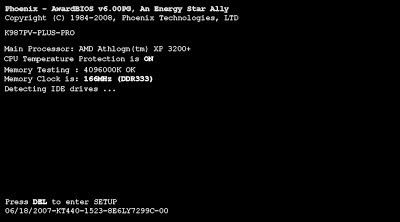
 3. Saat meyalakan Laptop / Komputer Masuk Setup Menu dengan menekan F2 (Pada beberapa Laptop merk lain Esc, F1, F10 atau Del Pada Komputer).


 4. Pilihlah CD/ FD anda menjadi prioritas pada pilihan Menu boot.


5. Mulai Proses instal Windows 7 dari DVD Windows 7 Installer, Klik Apa saja pada keyboard, misalnya klik Enter (waktunya hanya 5 detik, kalo 5 detik ga di klik, proses tidak akan terjadi, harus restart lagi)


6. Pilih English, Klik Next


7. Klik Install Now 

8. Klik I accept the license terms, kemudian Klik Next Proses Segera Dimulai

9. Pada Langkah ini, sangat penting, penting, dan penting, Klik Custom (advenced) format partisis sistem diamana windows akan diinstal. (biasanya ukuran filnya paling kecil)


10. Maka Tampilan akan seperti berikut, Kemudian arahkan Kursor Pada Partisi Yang Akan Di instal Windows Yang Baru (Primary), Kemudian Klik Next Proses Instalasi Benar-benar dimulai, kalo sudah sampai langkah ini anda bisa benar-benar bersantai, karena selanjutnya akan berjalan Otomatis. Jangan klik apapun, biarkan saja sampai restart dengan sendirinya Jika Pada saat Expanding Windows files ada error, berarti memory laptop/komputer rusak. Kalo lancar, Windows akan restart otomatis. Catatan: Jika menggunakan DVD tidak melakukan apapun, tapi jika menggunakan Flash disk setelah gambar berikut (restart) Flash disk HARUS dicabut.


11. Setelah Restart, pada langkah ini jangan klik apapun, kalo diklik nanti mulai lagi seperti langkah di atas. (Jika memakai flash disk tidak ada gmbr dibawah ini, kan dah dicabut). Biarkan saja, jangan klik apapun

12. Menyempurnakan Proses Instalasi Windows, Biarkan saja, jangan klik apapun, kalo gerakin mouse atau minum kopi Boleh. Proses Instalasi Windows hampir selesai, dan akan restart otomatis, jangan klik apapun.

13. Isi Nama untuk Laptop, Komputer, bebas, Trus Klik Next

14. Ga usah diisi, kecuali Laptop atau komputernya ingin memakai password, kemudian klik Next

15. Jika sudah memiliki Kode Windows 7, ketik kodenya dalam kotak tersedia, dan klik Automatically activate Windows. Jika belum mempunyai kode, jangan diisi apapun, Disebelah Next nanti ada Skip, jadi Klik Skip.


16. Klik Use recommended settings

17. Sesuaikan waktu yang dikehendaki, kemudian klik Next


Namun bagi yang belum memasukan kode windowsnya (atau belum di aktifkan-activated), maka sempurnanya windows tersebut hanya berlaku 30 hari, jika 30 hari belum di aktifkan, tampilan windows akan berubah hitam, dan jika dibiarkan kadang bisa merusak hardware Laptop atau Netbook, sebaiknya segera aktifkan Windows setelah Instalasi selesai, Bertanya kepada yang lebih mengetahui.

Catatan: Biasanya dan memang wajib, setiap selesai instal windows 7 sebaiknya instal juga drivernya seperti Graphics driver, Audio Driver, Network Driver (yg berhubungan dgn driver sesuai merknya), biasanya ada CD / DVD tersendiri dikasih waktu membeli Laptop / Komputer, kalo tidak ada harus download. Namun Pada beberapa Merk Laptop, biasanya tidak perlu juga karena sudah terintegrasi dengan Windows 7. "Driver" harus di instal supaya Laptop / Komputer berjalan dengan semaksimal mungkin.